장면의 목적부터 쓰기
화려한 분위기보다 어떤 메시지를 보여주고 다음 행동으로 어떻게 이어질지 먼저 정합니다.
AI로 직접 만들기는 누구나 가능합니다. 복합적인 결과는 다중 AI 모델을 연결하고 사람이 검수해 완성도를 높입니다.
AI 기술자에게 의뢰BytePlus의 이미지·영상 도구로 콘셉트와 짧은 움직임을 직접 시험할 수 있습니다. CmsHom은 그 결과를 스토리보드·편집·실제 화면 적용으로 연결합니다.
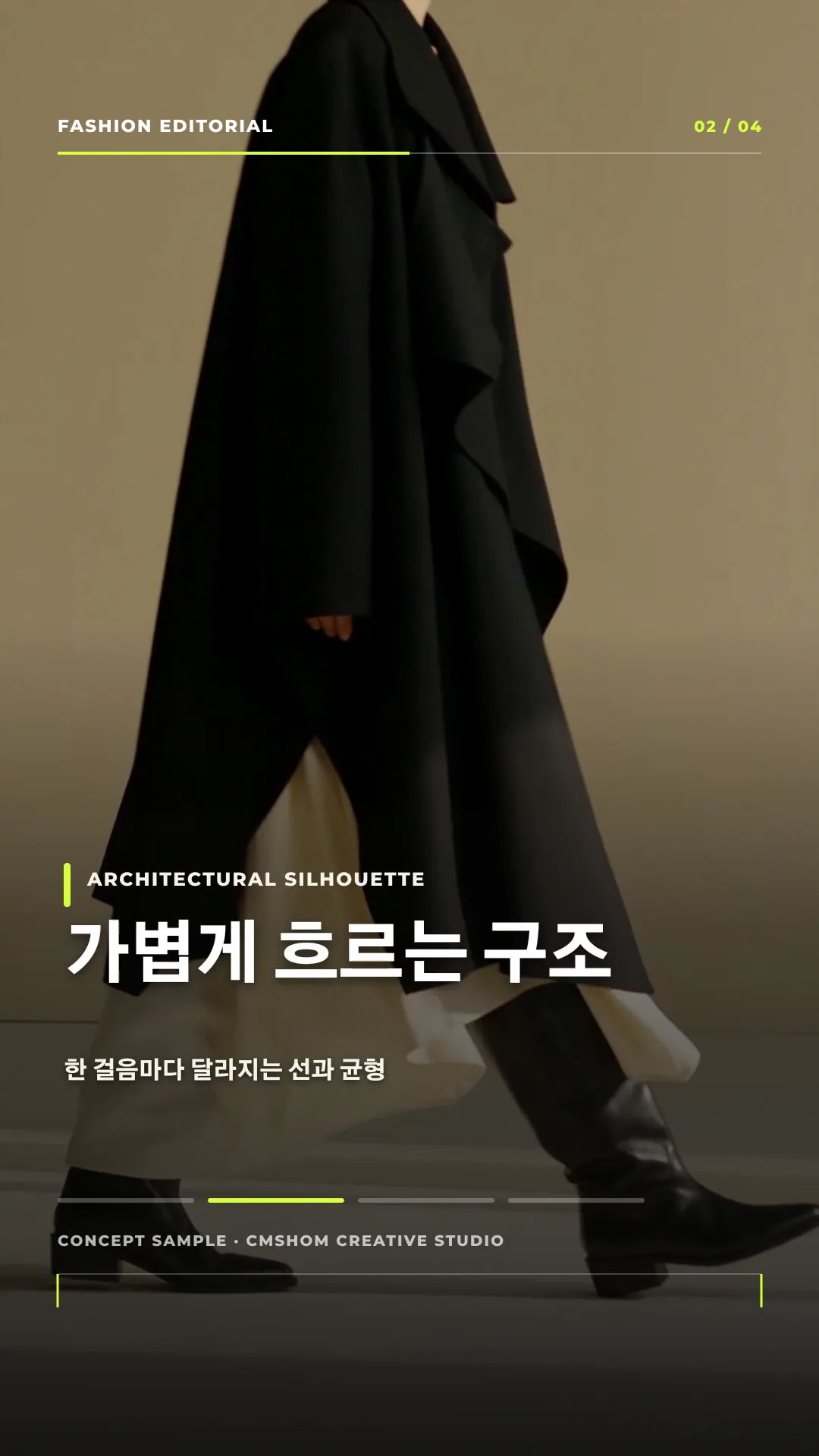
가상의 콘셉트 예시이며 실제 고객 사례가 아닙니다.
이미지와 영상으로 콘셉트를 빠르게 비교할 수 있습니다. 실제 사용 전에는 장면 연속성, 비율·길이, 문구 공간, 파일 용량과 사용 맥락을 함께 확인해야 합니다.
화려한 분위기보다 어떤 메시지를 보여주고 다음 행동으로 어떻게 이어질지 먼저 정합니다.
영상 생성 전에 인물, 사물, 구도와 색이 맞는지 정지 이미지와 키프레임으로 확인합니다.
생성 결과를 그대로 올리지 않고 웹과 모바일 비율, 속도, 용량, 자막과 대체 장면을 준비합니다.
장면을 먼저 설계하면 통과 기준이 분명해집니다. 선택한 소재만 실제 페이지와 콘텐츠에 맞춰 편집합니다.
보여줄 대상, 순서, 카메라와 텍스트 여백을 정합니다.
구도와 대상의 일관성, 세로·가로 비율을 먼저 확인합니다.
짧은 움직임을 생성하고 속도, 컷, 용량과 사용 화면을 맞춥니다.
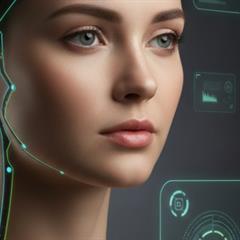
AI 생성 예시 · 연출 이미지실제 결과는 입력 자료와 생성 조건에 따라 달라질 수 있습니다.
Seedream·Seedance 제공 범위와 접근 조건은 바뀔 수 있습니다. 작업 시작 시 공식 제품 정보와 실제 계정 조건을 확인합니다.
공식 자료에서 현재 범위 확인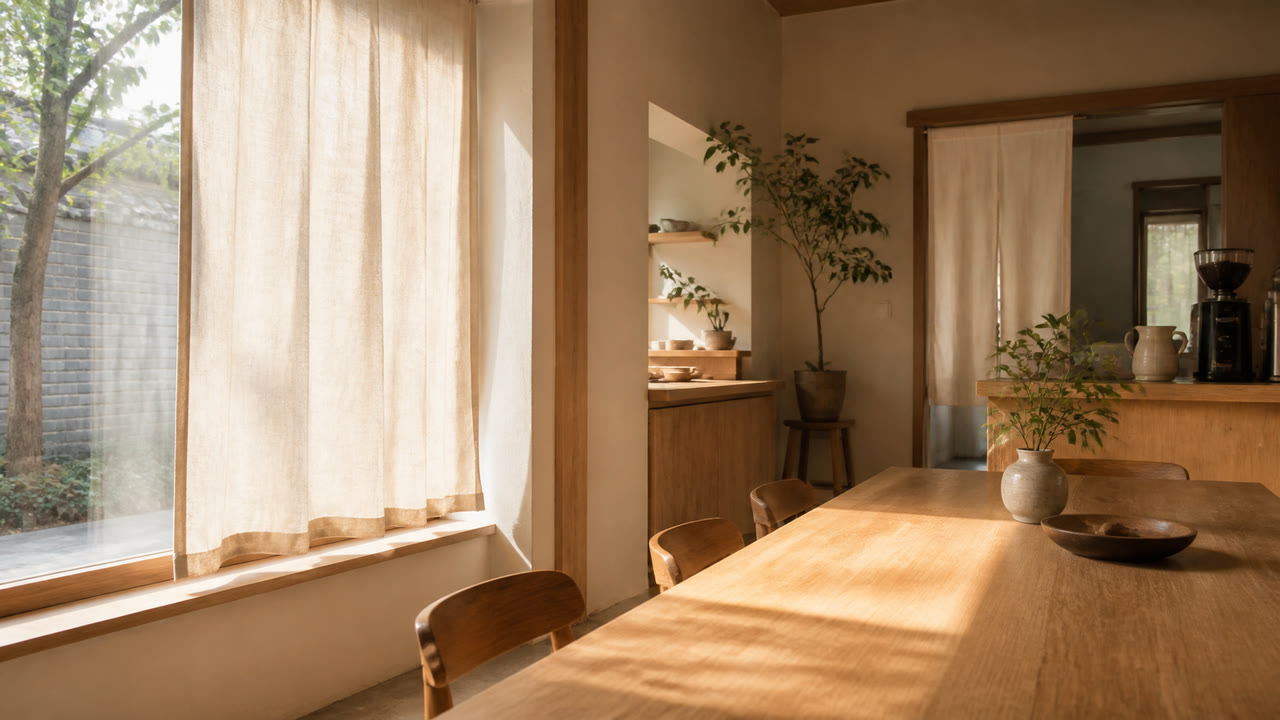
입력 사진의 구도와 없는 영역을 구분한 뒤 연출 방향을 정합니다.
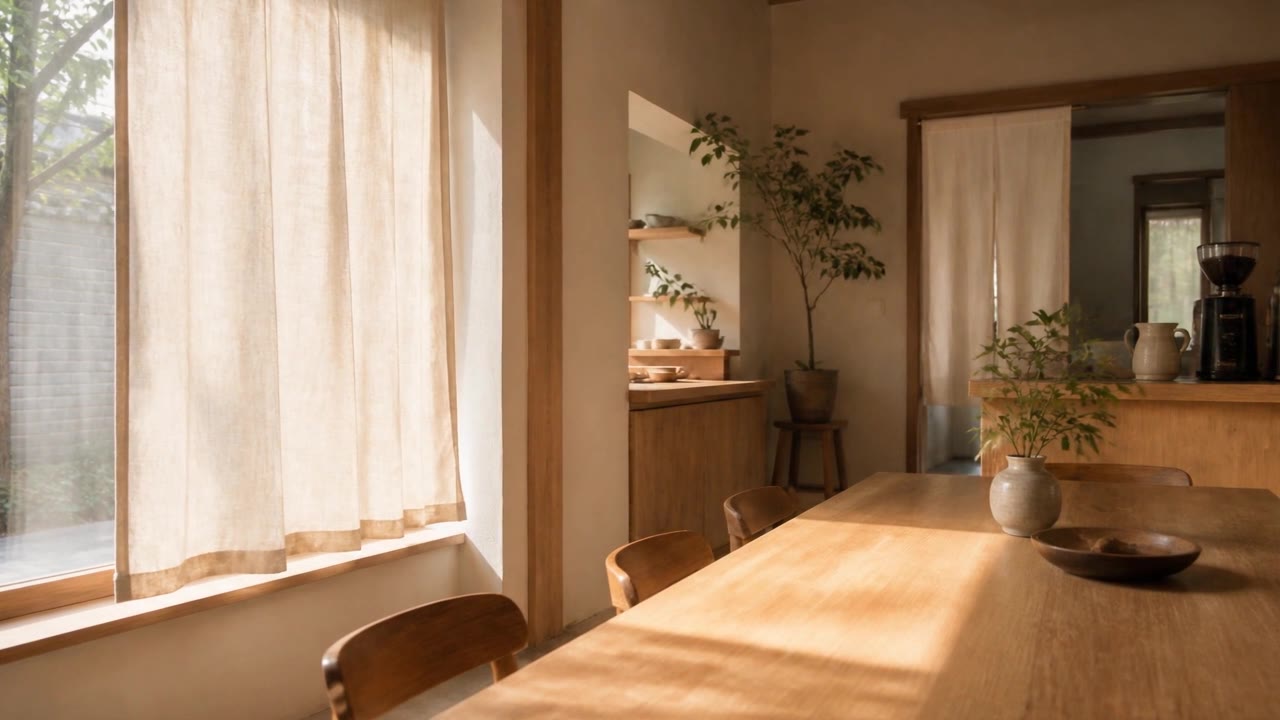
생성 과정에서 사진에 없던 부분이 만들어질 수 있는 예시입니다.
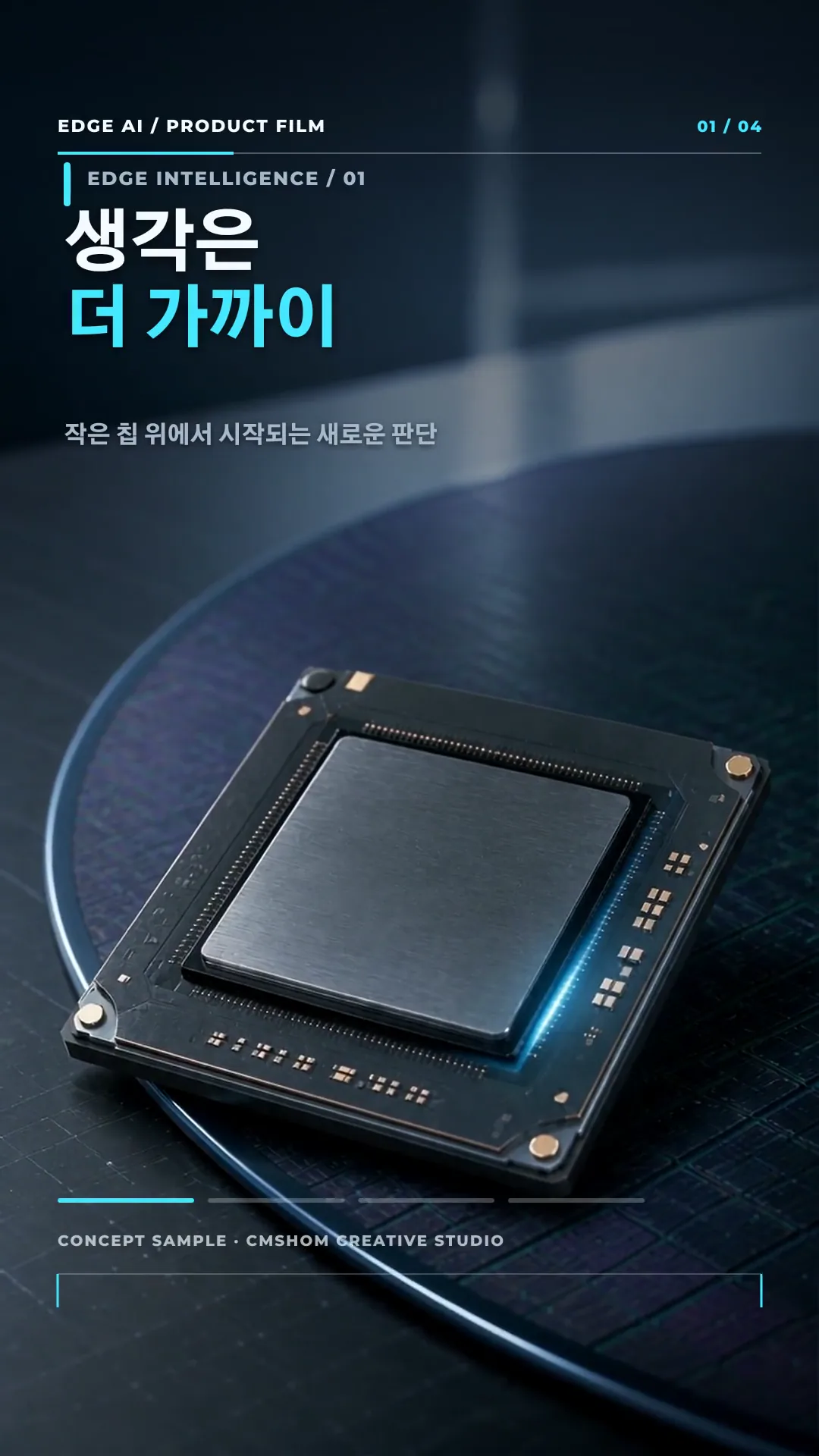
가상의 콘셉트 예시이며 실제 고객 사례가 아닙니다.
긴 영상을 한 번에 만들기보다 사용처가 분명한 짧은 장면을 정하고 정지 이미지와 움직임을 차례로 확인하는 편이 결과를 판단하기 쉽습니다.
웹 배너인지 세로 숏폼인지 정하고 대상, 배경, 카메라 위치와 문구 여백을 적습니다.
시작과 끝 장면의 구도, 대상과 색이 같은 이야기로 이어지는지 먼저 비교합니다.
카메라 이동이나 대상의 한 동작만 지정하고 실제 화면에서 속도와 잘림을 확인합니다.
목표를 정한 뒤 기획·설계, 콘텐츠, 이미지·영상, 웹과 문서 제작을 순서대로 연결하고 마지막에는 사람이 검수합니다.
생성 비용뿐 아니라 실패 장면, 키프레임 수정, 비율 변환, 편집·최적화와 화면 테스트까지 함께 봐야 합니다.
프롬프트와 생성 조건을 바꾸며 시각 방향을 탐색합니다.
대상과 장면이 흔들릴 때 기준 프레임을 다시 만듭니다.
웹과 숏폼에 맞는 비율, 길이와 파일을 직접 편집합니다.
결과의 사용 범위와 공개 전 표현을 직접 확인합니다.
기획 단계에서 장면의 역할과 실제 사용 위치를 정합니다.
통과 기준이 있는 스토리보드와 키프레임으로 재생성을 줄입니다.
이미지·영상·문구·웹 화면이 한 메시지를 말하도록 통합합니다.
사람이 장면, 비율, 용량, 모바일 폴백과 표현을 검수합니다.
사용 가능한 모델과 생성 조건은 서비스 정책과 계정, 지역에 따라 달라질 수 있습니다. 착수 시 현재 조건과 필요한 납품 형식을 확인합니다.
사용처와 가진 이미지를 알려주세요. 스토리보드부터 생성·편집·실제 화면 적용까지 필요한 단계를 연결합니다.
AI 생성 결과와 제작 범위는 입력 자료·기능·외부 서비스 조건에 따라 달라질 수 있습니다. 일정·비용·수정 범위와 납품 형식은 작업 시작 전에 확인합니다.
 AI 상담 중